


Cómo actualizar Microsoft Office en Mac
Microsoft Office lleva décadas siendo la caja de herramientas por defecto para escribir, calcular y presentar. Y como cualquier programa que usas a diario, conviene tenerlo al día: las actualizaciones no solo traen funciones nuevas, sobre todo tapan agujeros de seguridad. Si quieres dar el salto a la última versión, puedes conseguir una licencia de Microsoft Office 2024 Home & Business para Mac con entrega inmediata.
Por defecto, Office se actualiza solo en macOS. Pero esa opción se puede desactivar —a veces sin querer—, así que merece la pena saber comprobarlo y forzar la actualización a mano cuando haga falta. ¿No tienes claro qué edición te conviene? Échale un vistazo a nuestra comparativa entre Office 2024 y Office 2021.
Cómo actualizar Microsoft Office en Mac
1. Con Microsoft AutoUpdate
Microsoft AutoUpdate es la herramienta que gestiona las actualizaciones de todo el paquete. Es la vía más directa y la que deberías comprobar primero:
- Abre cualquier aplicación de Office (Word, Excel, PowerPoint…).
- En la barra de menús, ve a Ayuda y elige Buscar actualizaciones.
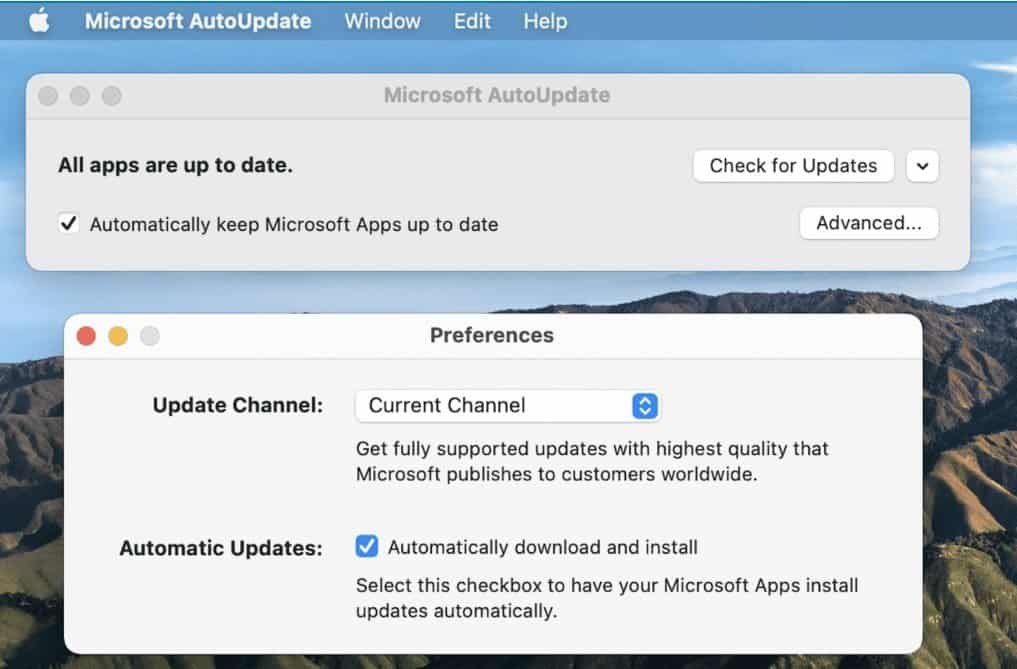
- Se abrirá la ventana de Microsoft AutoUpdate con las actualizaciones disponibles. Pulsa Actualizar para instalarlas.
- En esa misma ventana verás la casilla Descargar e instalar automáticamente. Si la marcas, no tendrás que volver a preocuparte: Office se mantendrá al día solo.
Si la opción Buscar actualizaciones no aparece en el menú Ayuda, es señal de que tu copia se instaló desde la App Store. En ese caso, salta al método siguiente.
2. Desde la App Store
Si instalaste Office desde la Mac App Store, las actualizaciones llegan por ahí y no por AutoUpdate:
- Abre la App Store desde el Dock o el Launchpad.
- En la barra lateral, entra en Actualizaciones.
- Si hay algo pendiente para Word, Excel, PowerPoint u Outlook, aparecerá en la lista. Pulsa Actualizar.
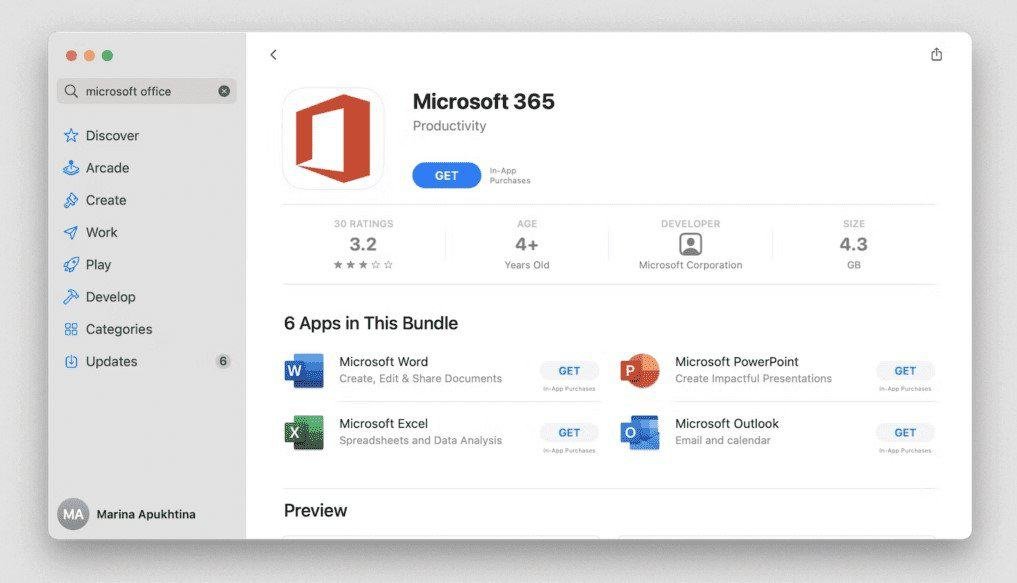
La App Store comprueba por su cuenta si hay novedades y te avisa cuando las hay, así que este método requiere aún menos mantenimiento.
3. Si la actualización falla
- Cierra todas las aplicaciones de Office antes de actualizar: si Word o Outlook están abiertos, la instalación se queda a medias.
- Comprueba que tienes espacio libre en disco — las actualizaciones de Office ocupan bastante.
- Verifica que tu versión de macOS sigue estando soportada. Microsoft da soporte a las tres versiones más recientes; en un macOS más antiguo, Office deja de recibir actualizaciones.
En resumen
Actualizar Office no es de esas cosas en las que uno piensa a menudo, pero marca la diferencia si vas a usar el programa durante años. Dejar activada la actualización automática te ahorra tener que acordarte, y te garantiza que los parches de seguridad llegan cuando salen, no seis meses después.
Otras versiones y compatibilidad
En el lado de Windows, Windows 11 y Windows 10 son los únicos sistemas que admiten la instalación de Office 2019 Professional. Windows 8 y Windows 7 ya no son compatibles.
Tienes el resto de versiones de la suite disponibles en la tienda: Office 2021 y Office 2016.
Productos en este artículo
Entrega digital por correo electrónico · Pago seguro con tarjeta, Apple Pay y Google Pay
Leave a Reply