


AutoCAD Befehle: die wichtigsten Kürzel für Einsteiger
AutoCAD ist ein mächtiges Werkzeug für Architektinnen, Ingenieure und Konstrukteure, und gerade deshalb für Einsteiger zunächst erschlagend. Wer die grundlegenden AutoCAD-Befehle beherrscht, arbeitet dagegen schnell flüssig. Diese Übersicht führt Sie durch die wichtigsten Befehle, Tastenkürzel und Kniffe für den Einstieg.
Die Oberfläche verstehen
Bevor es an die Befehle geht, lohnt ein Blick auf die Oberfläche. AutoCAD ist darauf ausgelegt, Zeichnen und Konstruieren zu beschleunigen. Sie besteht aus der Zeichenfläche, der Befehlszeile, den Werkzeugpaletten und der Multifunktionsleiste mit ihren Registerkarten.
Was sind AutoCAD-Befehle?
AutoCAD-Befehle sind Anweisungen, mit denen Sie das Programm eine bestimmte Aufgabe ausführen lassen. Sie tippen sie in die Befehlszeile oder rufen sie über die Werkzeugpaletten und die Multifunktionsleiste auf.
Warum die Befehle so wichtig sind
Die Befehle sind das Rückgrat von AutoCAD. Über sie erledigen Sie jede Aufgabe zügig, ob Sie eine Linie ziehen, ein 3D-Modell aufbauen oder eine bestehende Konstruktion ändern. Wer sie über die Tastatur eingibt, statt sie zu suchen, spart bei jedem Arbeitsschritt Zeit.
Die wichtigsten AutoCAD-Befehle
LINIE / LINE (L) - zieht eine gerade Linie zwischen zwei Punkten.
KREIS / CIRCLE (K) - zeichnet einen Kreis aus Mittelpunkt und Radius.
RECHTECK / RECTANGLE (REC) - erzeugt ein Rechteck über zwei gegenüberliegende Ecken.
PLINIE / POLYLINE - zeichnet einen durchgehenden Linienzug aus mehreren Segmenten.
BOGEN / ARC - erzeugt einen Bogen über drei Punkte.
ELLIPSE - zeichnet eine Ellipse über zwei Achspunkte.
Hinweis: In der deutschen Version lässt sich jeder Befehl auch unter seinem englischen Namen aufrufen, wenn Sie einen Unterstrich davorsetzen, also _MOVE statt SCHIEBEN. Das funktioniert in jeder Sprachversion.
Befehle zum Ändern von Objekten
SCHIEBEN / MOVE (M) - verschiebt die Auswahl an eine neue Position. |
Beginnen wir mit den grundlegenden Befehlen, die jeder Anfänger kennen sollte.
Befehle für Layer und Eigenschaften
LAYER - verwaltet die Layer der Zeichnung.
EIGANPASS / MATCHPROP (EG) - überträgt die Eigenschaften eines Objekts auf ein anderes.
EIGENSCHAFTEN / PROPERTIES - öffnet die Eigenschaftenpalette.
CHANGE - ändert Objekteigenschaften.
Wichtige AutoCAD-Tastenkürzel
Mit Tastenkürzeln arbeiten Sie spürbar schneller. Diese hier braucht man praktisch täglich:
STRG + N: neue Zeichnung anlegen.STRG + S: aktuelle Zeichnung speichern.STRG + O: vorhandene Zeichnung öffnen. |
Ansichten per Tastenkürzel wechseln
Zügig zwischen Ansichten zu wechseln, gehört zum flüssigen Arbeiten dazu.
Befehl: VIEW- Anwendung: Mit
STRG + TABwechseln Sie zwischen geöffneten Zeichnungen, mitSTRG + 0schalten Sie den aufgeräumten Vollbildmodus ein und aus.
Ihr eigener Spickzettel
So legen Sie ihn an
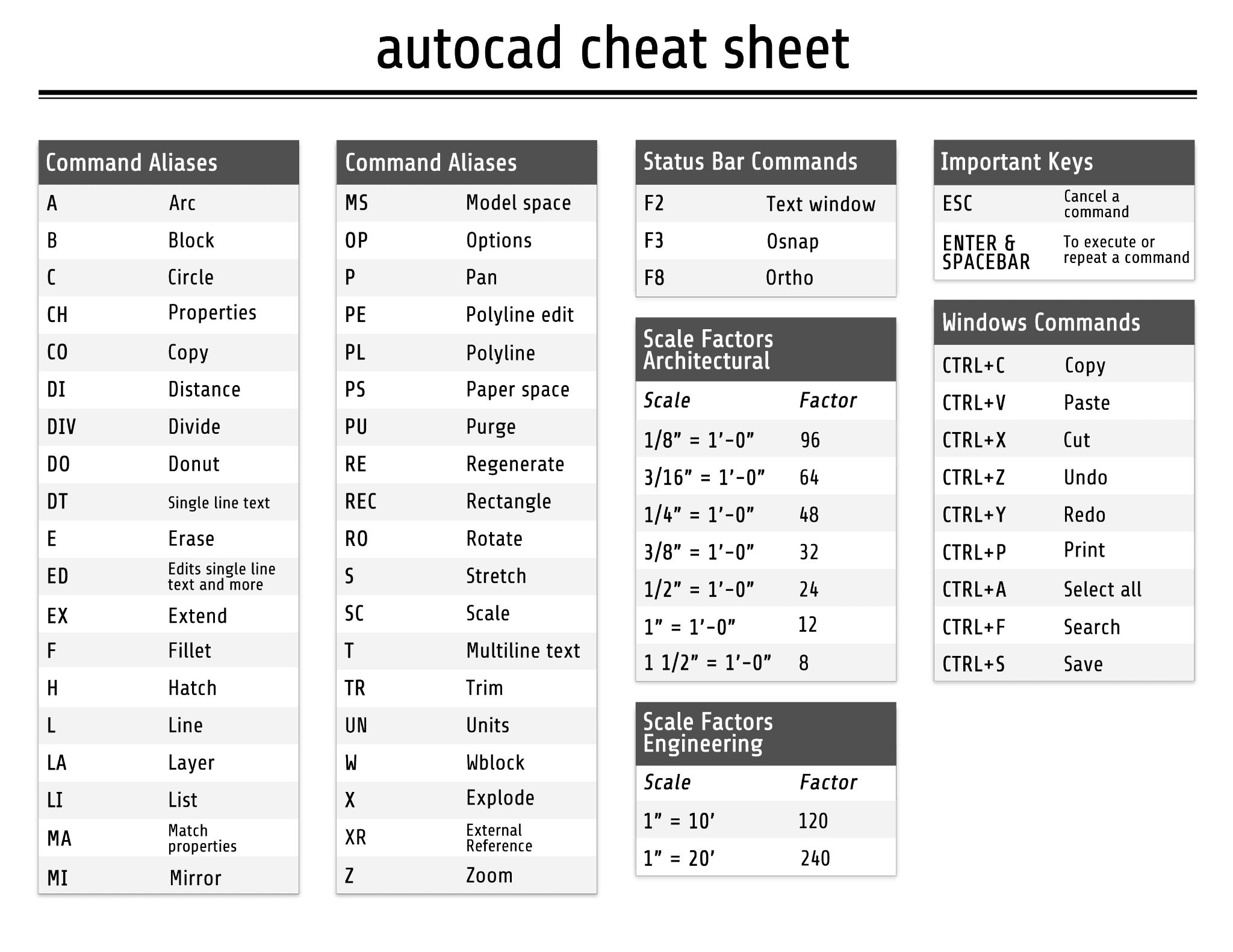
Ein Spickzettel mit den häufigsten Befehlen und Kürzeln erspart im Alltag viel Sucherei.
- Schritt 1: Notieren Sie die Befehle, die Sie tatsächlich oft brauchen, samt Kürzel.
- Schritt 2: Nehmen Sie die Grundlagen auf: Zeichnen, Ändern, Layer verwalten.
- Schritt 3: Ausdrucken und griffbereit neben die Tastatur legen.
Tipps für den Einstieg
- Regelmäßig üben: Die Befehle sitzen erst, wenn man sie ohne Nachdenken tippt.
- Online-Quellen nutzen: In Tutorials und Foren finden Sie zu praktisch jedem Befehl Erklärungen und Praxistipps erfahrener Anwender.
- Die Hilfe von AutoCAD durchsuchen: Sie ist umfangreich und liefert zu jedem Befehl Erläuterungen samt Beispielen.
Sitzen diese Befehle erst einmal, ist gut zu wissen: Ganze Fachdisziplinen setzen auf AutoCAD auf, statt es zu ersetzen. Im Tief- und Infrastrukturbau entstehen Straßen, Geländemodelle und Baustellenplanung in Autodesk Civil 3D, auf derselben Zeichenbasis, die Sie gerade gelernt haben. Im Anlagenbau werden Rohrleitungen und Apparate in AutoCAD Plant 3D geführt, und in der Wasserwirtschaft modelliert man komplette Netze mit Autodesk InfoWorks ICM. Einen Überblick über die übrige Produktpalette geben unsere Autodesk-Ratgeber.
Sie brauchen eine Lizenz? Sichern Sie sich Ihre Autodesk AutoCAD Lizenz, sofortige digitale Lieferung.
Produkte in diesem Artikel

Digitale Lieferung per E-Mail · Sichere Zahlung per Karte
Schreibe einen Kommentar